
解锁飞牛 NAS 新技能:Solara 音乐播放器部署指南,无损下载 + 随时听
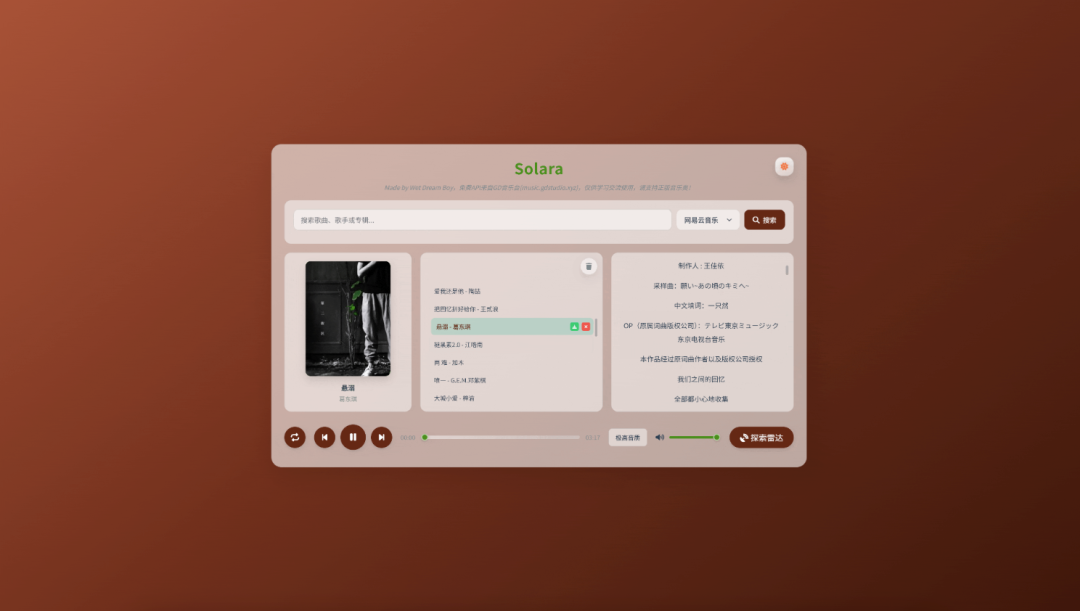
主要特性:
🎨 主题美学:内置亮/暗模式与玻璃拟态界面,根据当前曲目封面自动取色渲染沉浸式背景,具备沉浸体验。
📱 竖屏移动端:全新竖屏布局匹配移动端手势与屏幕比例,按钮、列表与歌词均针对单手操作优化。
🔍 跨站曲库检索:一键切换数据源,支持分页浏览并批量导入播放队列。
📻 队列管理灵活:新增、删除、清空操作即时生效,并自动持久化到浏览器 localStorage。
❤️ 收藏列表:搜索结果与播放列表均可一键收藏,收藏列表拥有独立的播放进度、播放模式与批量操作面板。
🔁 丰富的播放模式:列表循环、单曲循环与随机播放随手切换,记忆上次偏好。
📝 动态歌词视图:逐行滚动高亮,当前行自动聚焦,手动滚动后短暂锁定视图。
🔄 列表导入导出:支持播放队列与收藏列表统一导入/导出,可一键迁移或恢复收藏歌曲并同步到播放队列。
一、前期准备
1.1 硬件与系统要求
飞牛 NAS 配置:x86 架构(Solara 镜像暂不支持 ARM),内存≥4GB,空闲存储≥10GB(建议数据盘预留空间)
系统版本:飞牛 fnOS 稳定版(基于 Debian 内核,确保 Docker 兼容性)
网络环境:NAS 接入家庭局域网,获取局域网 IP(如 192.168.1.100)
工具准备:电脑浏览器(访问 NAS 管理后台)、文本编辑器(如记事本,编写 Compose 配置文件)、SSH 客户端(可选,调试用)
1.2 核心前提说明
Solara 是免登录的现代化网页音乐播放器,支持无损音乐搜索、播放与下载。采用 Docker Compose 部署相比手动部署优势更显著:
配置固化:YAML 文件存储所有配置,避免重复操作
一键运维:单命令实现部署、重启、卸载全流程
扩展便捷:后续新增服务可直接在配置文件中追加
环境一致:配置文件可复用,多设备部署效果统一
二、步骤 1:搭建 Docker 与 Docker Compose 环境(飞牛 NAS)
2.1 安装 Docker 服务
登录飞牛 NAS 管理后台(http://你的NAS局域网IP:8000)
进入「应用中心」,搜索「Docker」并点击「安装」(已安装则跳过)
安装完成后,在「系统设置」→「高级设置」中确认 Docker 服务已启用
2.2 配置 Docker 优化(关键步骤)
进入 Docker 管理界面,点击「设置」:
镜像源配置:添加国内加速源(如https://docker.mirrors.ustc.edu.cn/),解决镜像拉取慢问题
存储路径设置:修改为数据盘路径(如/mnt/Storage/Docker),避免占用系统盘空间
网络设置:保持默认桥接模式即可
2.3 验证 Docker 可用性
图形化验证:在 Docker「镜像」页面搜索hello-world并拉取,成功下载即正常
命令行验证(可选):SSH 登录 NAS 执行sudo docker run hello-world,出现成功提示为正常
2.4 启用 Docker Compose 功能(飞牛 NAS 原生支持)
飞牛 NAS 的 Docker 应用已集成 Docker Compose 功能,无需额外安装:
进入 Docker 管理界面,左侧导航栏点击「Compose」
系统自动检测 Compose 环境,若提示缺失依赖,点击「一键修复」即可完成配置
三、步骤 2:Docker Compose 部署 Solara 音乐播放器
3.1 准备 Compose 配置文件(核心)
Docker Compose 通过docker-compose.yml文件管理服务配置,需先创建并编写配置:
1.创建存储目录
登录飞牛 NAS 管理后台,进入「文件管理」
在数据盘(如/mnt/Storage)新建文件夹Solara,用于存放配置文件和音乐数据
在Solara文件夹内再创建两个子目录:downloads(保存下载音乐)、logs(存储服务日志)
2.编写 docker-compose.yml 文件
用本地电脑文本编辑器新建文件,命名为docker-compose.yml
粘贴以下配置(根据需求修改括号内参数):
version: '3.8'  # 兼容飞牛NAS的Compose版本
services:

  solara-music:

    image: registry.cn-hangzhou.aliyuncs.com/qiluo-images/solara-music:latest  # 国内镜像源

    container_name: solara-music  # 容器名称,自定义

    restart: unless-stopped  # 重启策略:除非手动停止,否则自动重启

    ports:

      - "32088:3001"  # 端口映射:宿主端口:容器端口(容器端口固定3001)

    environment:

      - NODE_ENV=production  # 生产环境模式,更稳定

      - SOLARA_PASSWORD=solara123  # 访问密码,建议修改,不用密码使用#注解

    volumes:

      - /mnt/Storage/Solara/downloads:/app/downloads  # 音乐存储映射

      - /mnt/Storage/Solara/logs:/app/logs  # 日志存储映射

    resources:

      limits:

        cpus: '1'  # 最大CPU占用(按需调整)

        memory: 1G  # 最大内存占用(按需调整)
保存文件,注意文件编码为 UTF-8,避免格式错误
3.上传配置文件
将编写好的docker-compose.yml文件上传到 NAS 的/mnt/Storage/Solara目录下
3.2 部署 Solara 服务(图形化操作,新手推荐)
1.进入飞牛 NAS 的 Docker 管理界面,点击左侧「Compose」→「新增项目」
2.项目配置:
项目名称:输入solara-music(自定义,便于识别)
项目路径:点击「浏览」,选择/mnt/Storage/Solara(存放配置文件的目录)
来源选择:默认「使用现有 docker-compose.yml 文件」(系统会自动识别目录下的配置文件)
3.点击「确定」创建项目,系统自动加载配置文件
4.点击项目右侧的「构建」按钮,Compose 将自动执行以下操作:
拉取配置中指定的 Solara 镜像
创建并启动容器
配置端口、存储映射及环境变量
5.等待构建完成(约 1-3 分钟,取决于网络),项目状态显示「运行中」即部署成功
3.3 命令行部署(进阶用户可选)
若偏好命令行操作,通过 SSH 登录 NAS 后执行:
1.进入配置文件目录:
cd /mnt/Storage/Solara2.启动服务:
docker-compose up -d # -d表示后台运行3.验证部署:
docker-compose ps # 查看服务状态,显示"Up"即为正常四、步骤 3:访问与使用 Solara
4.1 局域网访问
1.打开电脑 / 手机浏览器,输入地址:http://你的NAS局域网IP:32088(如http://192.168.1.100:32088)
.png)
2.输入docker-compose.yml中设置的SOLARA_PASSWORD(如solara123)登录,如果#注解了就没有密码
3.核心功能使用:
搜索音乐:输入歌曲名称,点击搜索,支持切换数据源
.png)
搜索出来的结果挺多的,随便点击一首播放
.png)
有封面和歌词,背景会随着封面改变颜色
-IWzh.png)
无损下载:搜索结果中点击「下载」,选择音质(128K/192K/320K/FLAC),文件自动保存到 NAS 的/mnt/Storage/Solara/downloads目录
.png)
点击探索雷达,会随机添加音乐到列表
.png)
收藏管理:点击歌曲旁「心形」,收藏列表自动持久化
4.2 外网访问(可选)
1.登录飞牛 NAS 管理后台,进入「远程访问」,启用「FN Connect」服务(无需公网 IP)
2.通过飞牛 APP 生成远程访问链接,或配置 DDNS(如阿里云域名)
3.外网访问地址:https://你的FN ID.fnnas.com:32088(需在路由器配置 32088 端口转发)
五、步骤 4:Docker Compose 运维管理(高效操作)
相比手动 Docker 操作,Compose 可通过单命令实现全生命周期管理:
5.1 常用运维命令
通过 SSH 登录 NAS,进入/mnt/Storage/Solara目录后执行:
重启服务:docker-compose restart
停止服务:docker-compose stop
启动服务:docker-compose start
查看日志:docker-compose logs -f(实时查看,按 Ctrl+C 退出)
卸载服务:docker-compose down(仅删除容器,保留配置和数据)
彻底卸载:docker-compose down -v(删除容器、网络及挂载的存储卷)
5.2 配置更新流程
若需修改端口、密码等配置,按以下步骤操作:
1.编辑/mnt/Storage/Solara/docker-compose.yml文件(修改对应参数)
2.执行更新命令:docker-compose up -d(Compose 会自动应用变更并重启服务)
六、常见问题排查
6.1 项目构建失败
镜像拉取失败:检查 Docker 镜像源配置,可在docker-compose.yml中添加镜像源参数(如image: registry.cn-hangzhou.aliyuncs.com/qiluo-images/solara-music:latest),或重启 Docker 服务
端口冲突:修改docker-compose.yml中ports的宿主端口(如改为 32089),重新执行docker-compose up -d
目录权限问题:执行sudo chmod -R 777 /mnt/Storage/Solara,赋予目录读写权限
6.2 服务运行异常
查看详细日志:docker-compose logs --tail=100(查看最近 100 行日志,定位错误信息)
配置语法错误:使用docker-compose config检查配置文件语法,红色提示即为错误位置
资源不足:调整docker-compose.yml中resources的 CPU / 内存限制(如增大到 2G)
6.3 搜索 / 下载失败
数据源问题:Solara 依赖第三方接口,可通过更新镜像解决:
docker-compose pull  # 拉取最新镜像

docker-compose up -d # 重启服务网络问题:确认 NAS 能正常联网,关闭防火墙或放行 32088 端口
总结
和之前推荐过需要扫码登录账号不同,Solara 不需要登录即可直接播放和下载无损音乐,可以说是非常便捷。尽管目前只支持在线播放等基础功能,但换个角度作为一款带可视化音乐下载工具那就非常不错。过多推荐的话都没意义,只能说早用早享受,晚了可能就没了。
综合推荐:⭐⭐⭐⭐(无需登录,即开即用)
使用体验:⭐⭐⭐(简单便捷,功能还比较少)
部署难易:⭐(非常简单)