

飞牛NAS轻量音乐服务搭建全攻略:全端互通,告别会员与广告
今天就给大家推荐一个好东西 —— QM-Music。它就是一个简单的私人音乐服务器应用,基于 Subsonic 协议做的,用 Docker 部署起来特别快,各种客户端都能用,而且占资源非常少,功能还挺全的。不管你是 NAS 玩家、音乐发烧友,还是想在家里弄个音乐中心,都值得试试!
🧾 项目介绍
QM-Music 说白了,就是一个基于 Subsonic 的私人音乐服务器,专门给爱音乐的人准备的。它用 Docker 部署特别方便,能兼容 Subsonic 生态的客户端(比如音流/Amperfy/substreamer/feishin/music-assistant),让你随时随地都能安全地听自己的音乐。
✨ 项目特点
🐳 部署方法
🎯 Docker 命令
docker run -d --name qm-music -p 6688:6688 -v(pwd)/music:/data/qm-music/music_dir -v (pwd)/qmusic/db:/data/qm-music/db -v $(pwd)/qmusic/cache:/data/qm-music/cache -e QM_FFMPEG_ENABLE=true -e TZ=Asia/Shanghai -e QM_REFRESH_AUTO=true --restart unless-stopped qmmusic/qm-music:latest
把 $(pwd)/music 换成你 NAS 上放音乐的文件夹
🎯 Docker Compose (本文用这种方法)
docker-compose.yml
services: qm-music: container_name: qm-music image: qmmusic/qm-music:latest ports: - 6688:6688 volumes: - ./music:/data/qm-music/music_dir - ./db:/data/qm-music/db - ./cache:/data/qm-music/cache environment: - QM_FFMPEG_ENABLE=true - TZ=Asia/Shanghai - QM_REFRESH_AUTO=true restart: unless-stopped
把 ./music 换成你 NAS 上放音乐的文件夹
1. 在飞牛主页面找到 Docker,然后点 Compose -> 新增项目
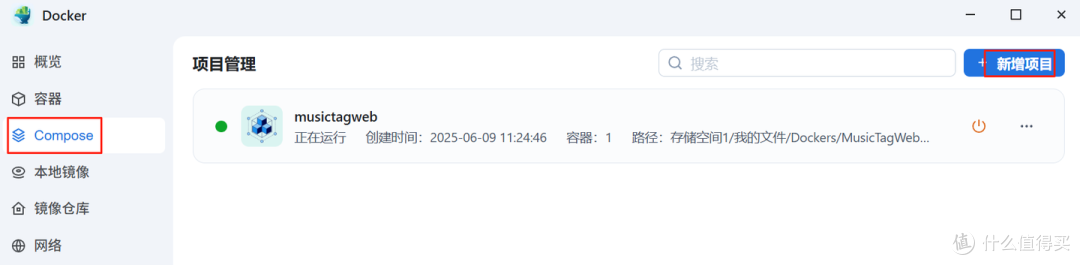
2. 填好项目名称,选个路径,然后把 docker-compose.yml 里的内容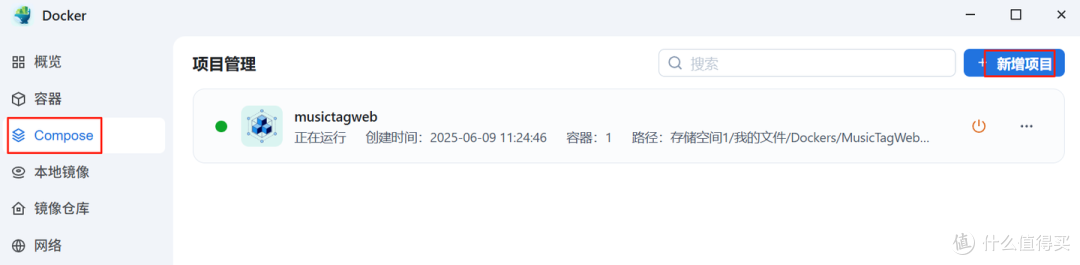
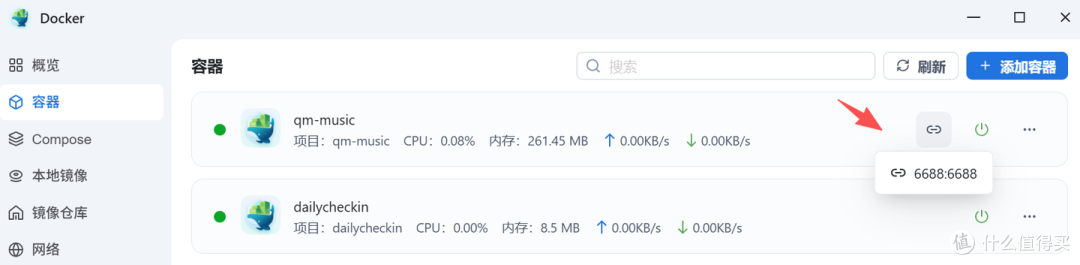
📖 使用方法
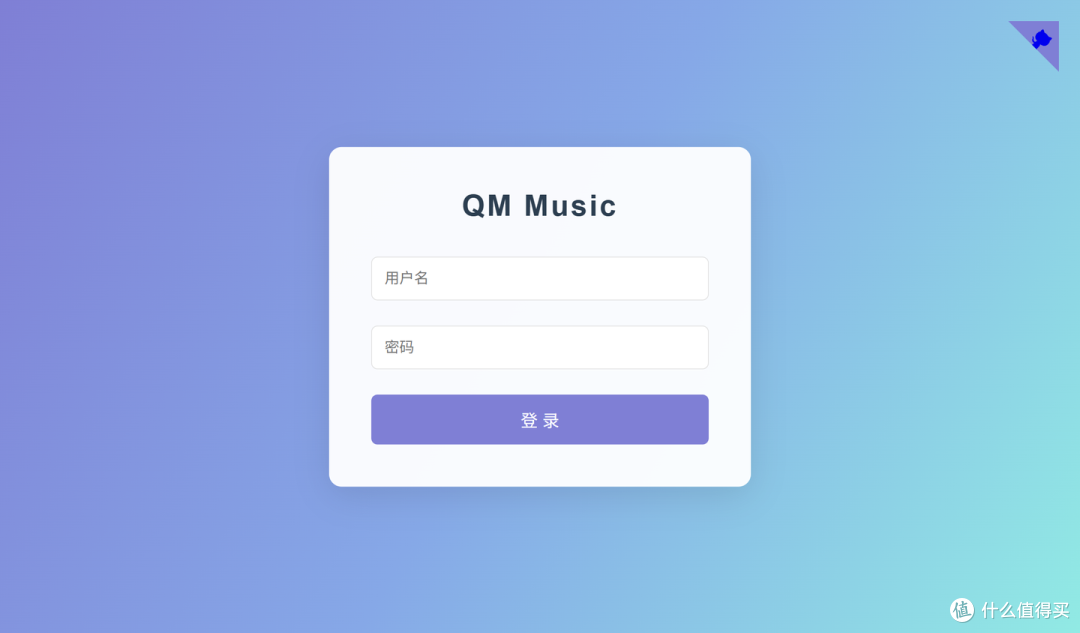
1. 访问 http://[NAS IP]:6688 进入登录页面
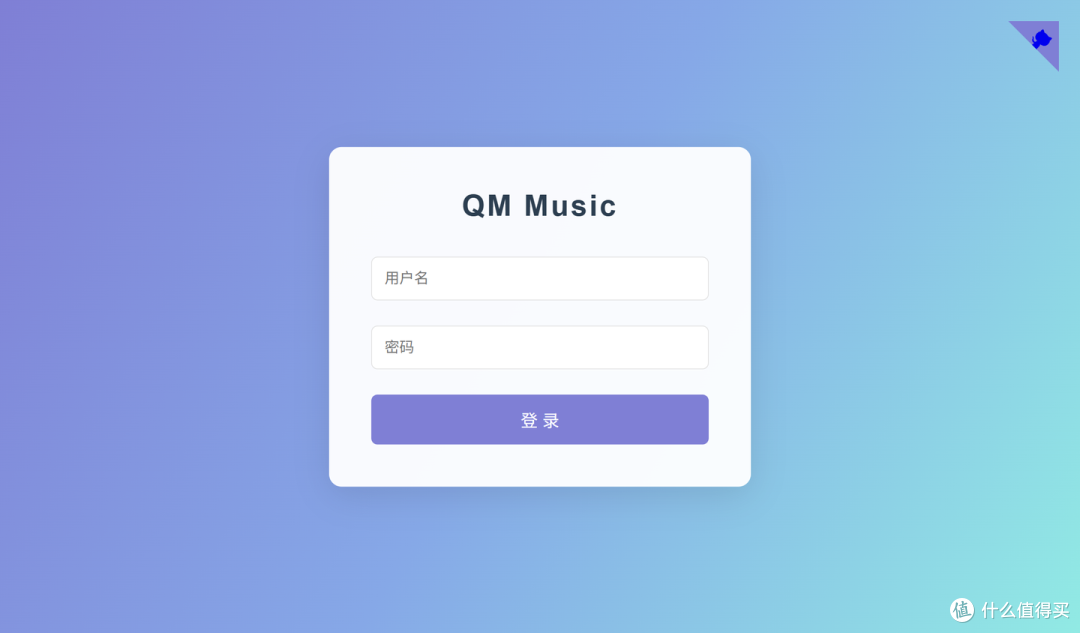
用户名:admin 密码:admin
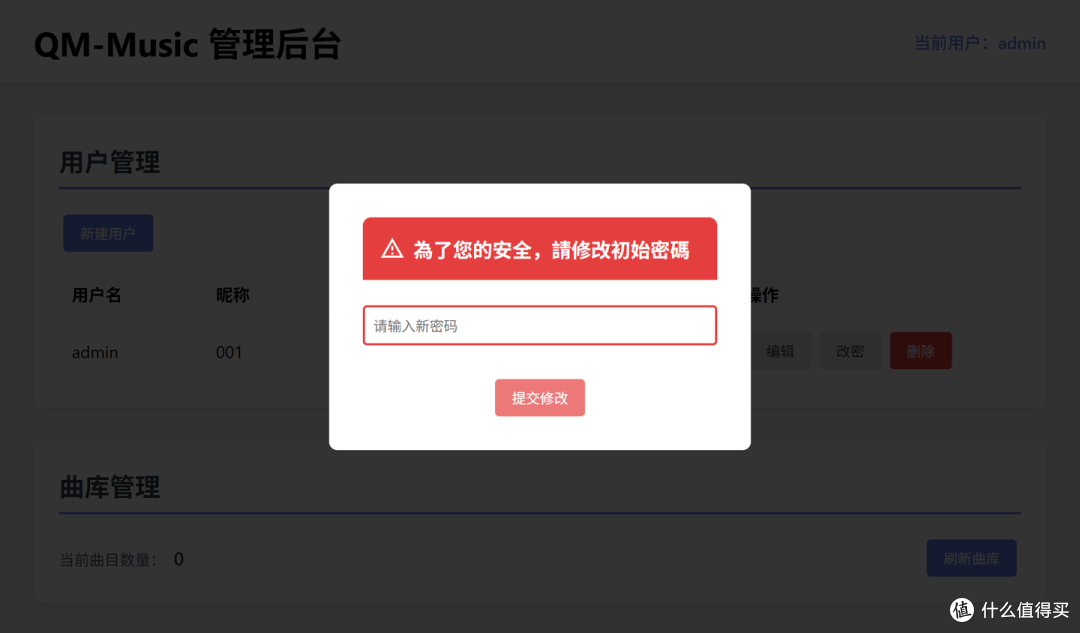
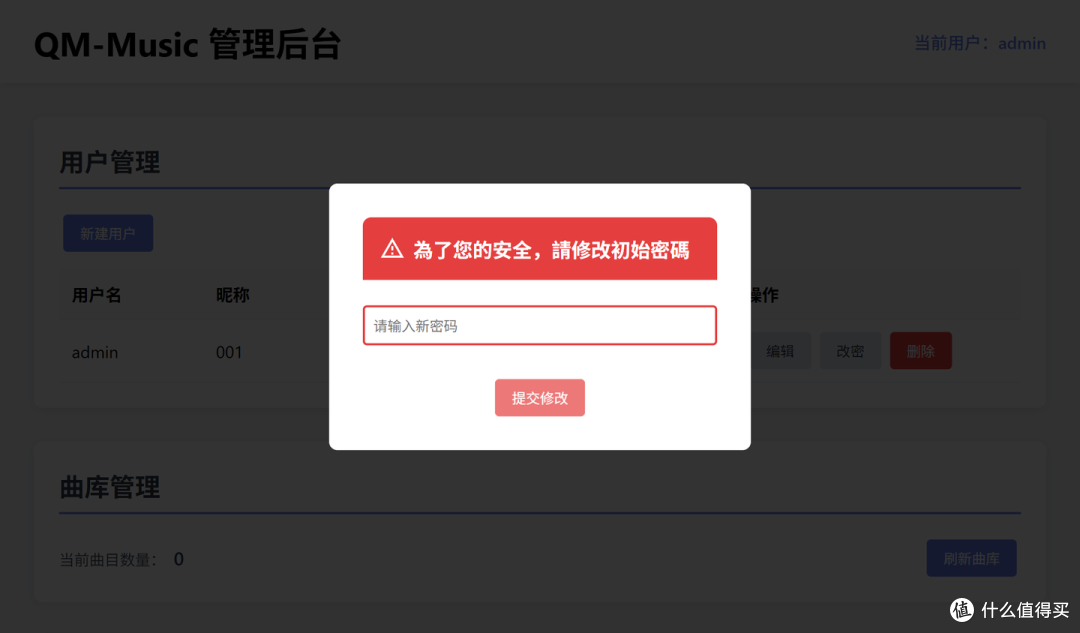
2. 第一次登录,改一下密码
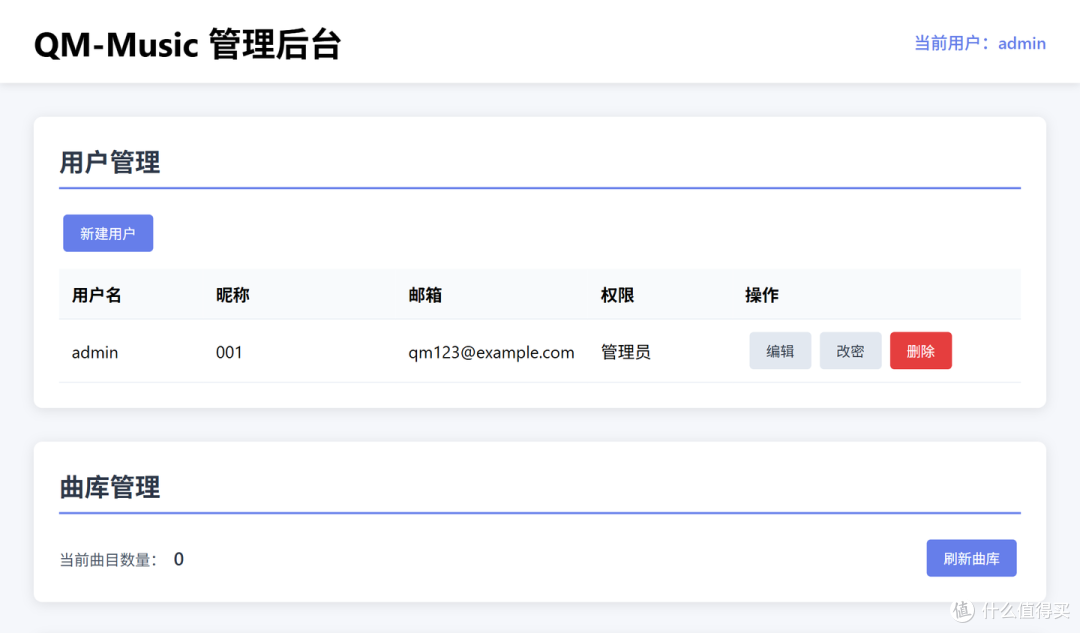
3. 去 曲库管理 那里,点 刷新曲库

4. 等它把歌曲信息都分析完

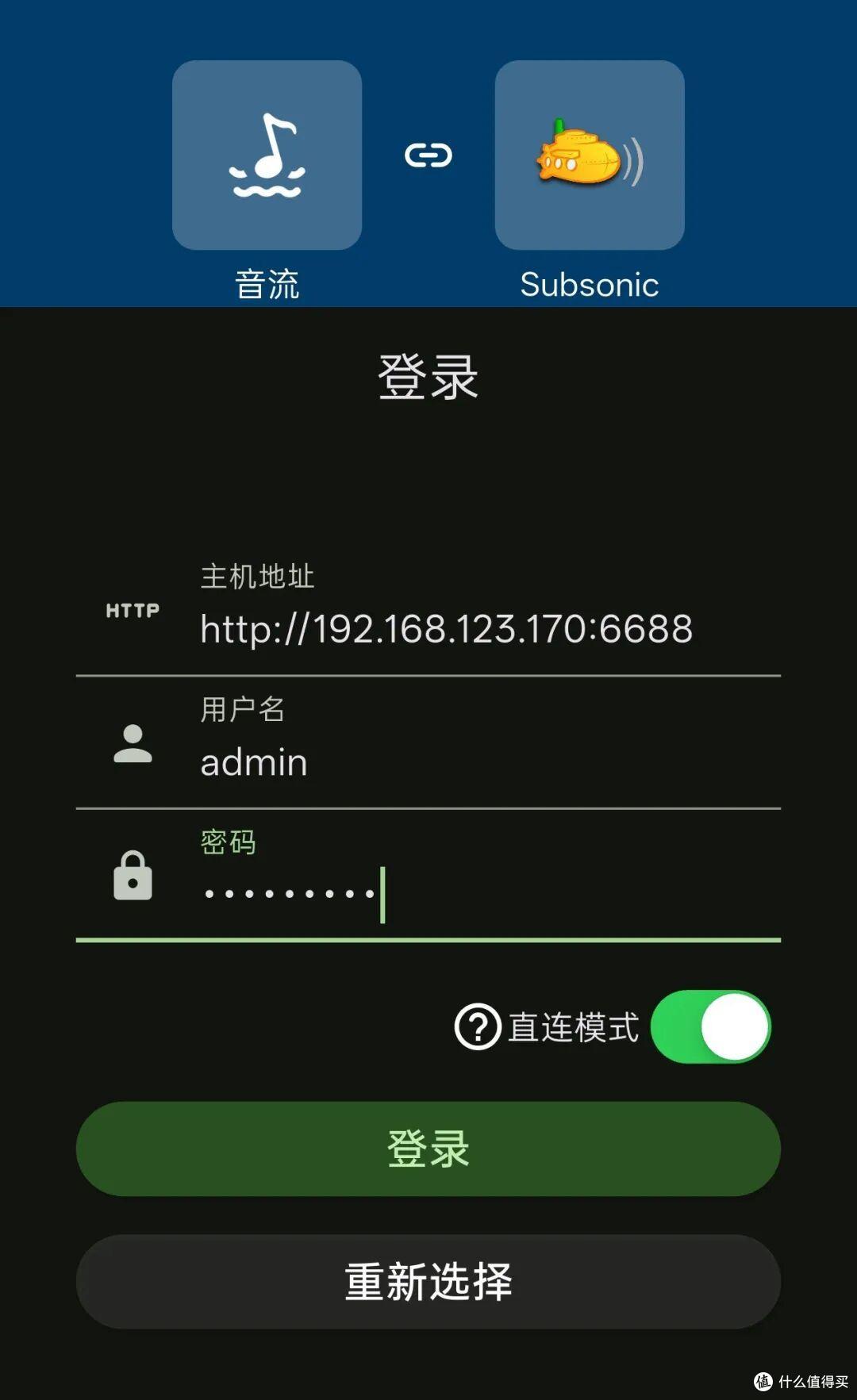
5.  务器地址: http://[NAS IP]:6688 账户: 改过的管理员账号 密码
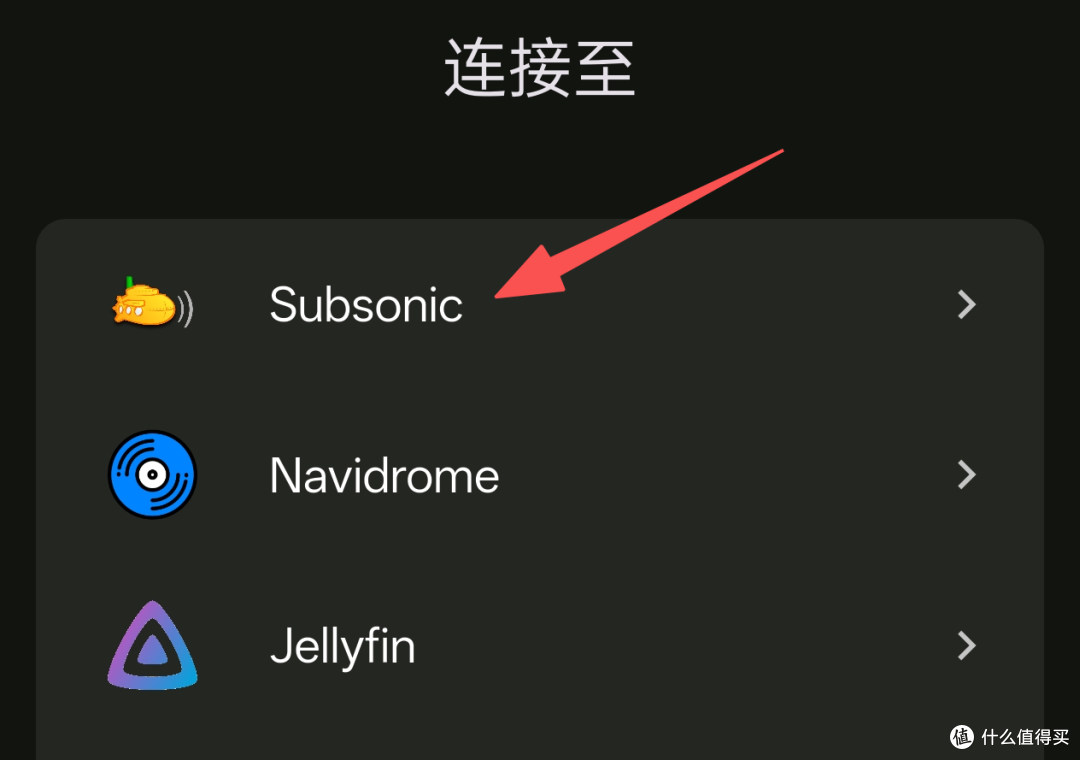
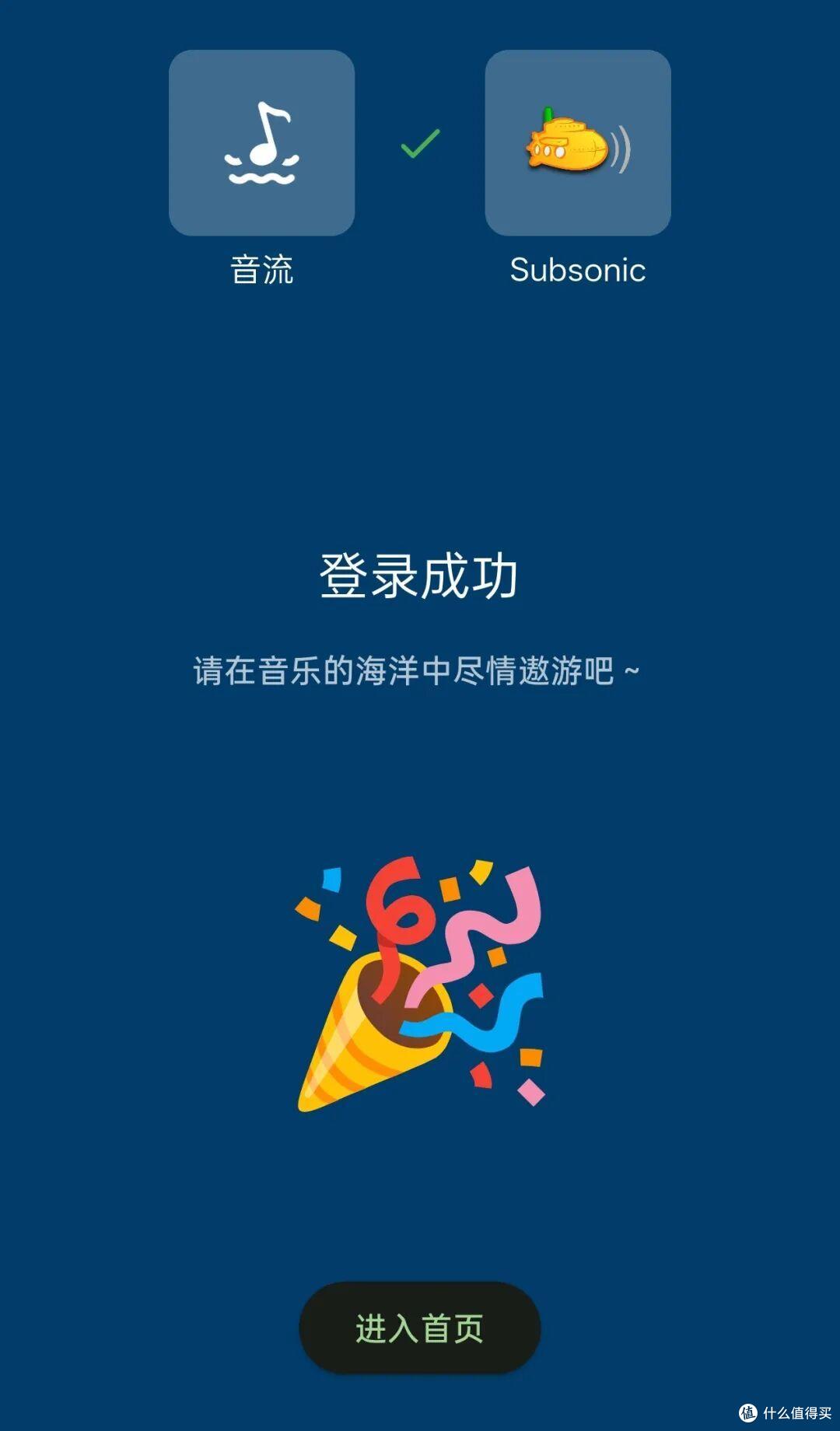
 要连接服务器。服务器类型选 Subsonic。主机地址填 QM-Music 的地址,用户名和密码对应 QM-Music 里的账号密码。选择直连模式,点登录就行了。
🎉 总结
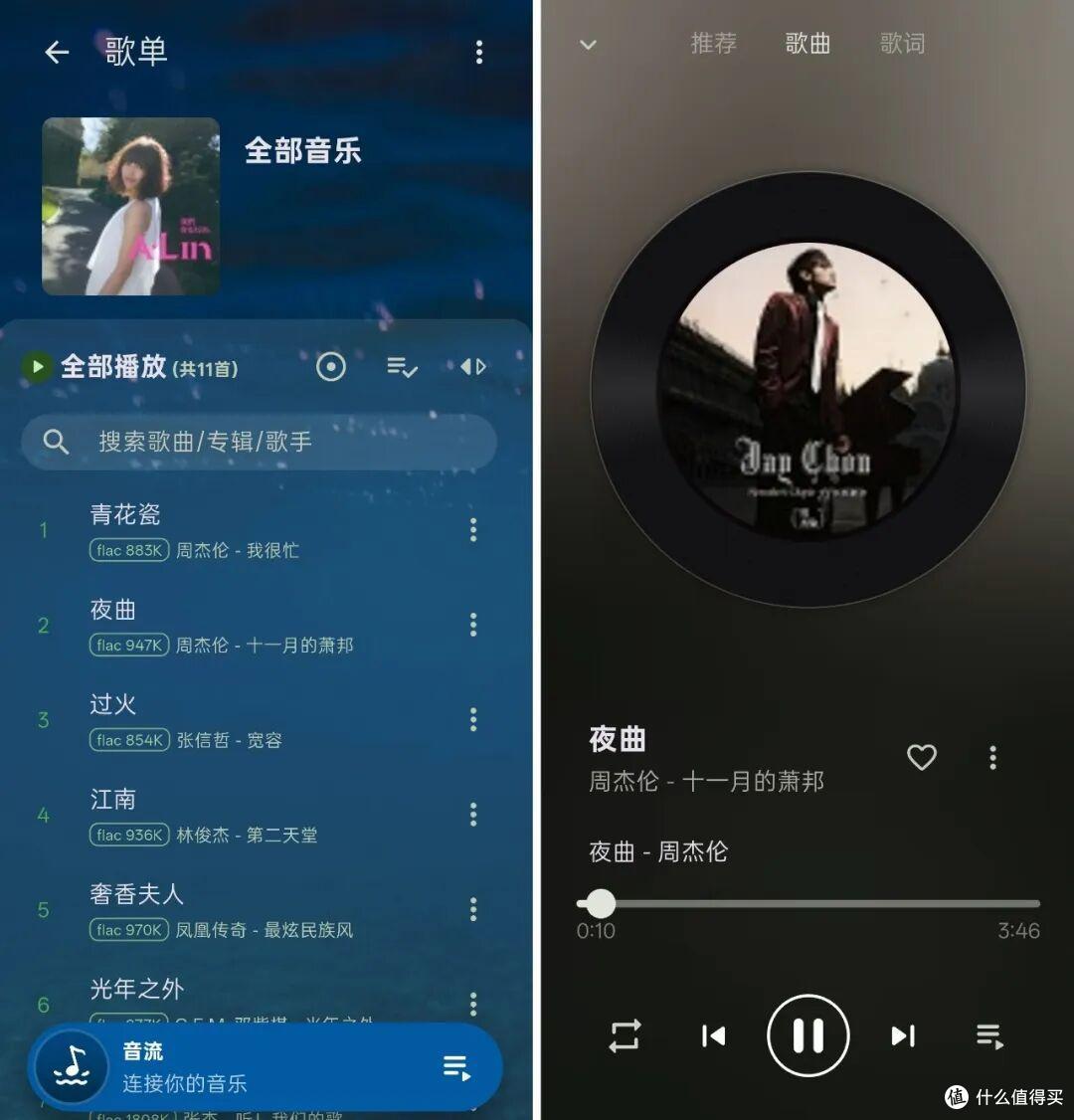
QM-Music 真是一个为音乐爱好者打造的开源项目。它部署简单,占资源少,还支持各种客户端和音频格式,NAS、家庭服务器都轻松部署。它可以让你完全掌控自己的音乐,你的音乐你说的算。如果你想找个安全、自由、能自己定制的音乐服务,不妨试试它。只要几行简单的 Docker 命令,就能开启你的私人音乐世界!